Как обновить базу 1С в режиме пользователя 1С: Предприятие?
Перед тем как начать обновление, обязательно сохраните копию вашей информационной базы. Это важный шаг: при ошибке процессы обновления могут «сломать» структуру или данные, и без резервной возможности вернуть всё назад будет невозможно.

Как сделать копию:
- Откройте 1С в режиме Конфигуратора. Из списка баз выберите ту, которую планируете обновлять, и нажмите Конфигуратор.
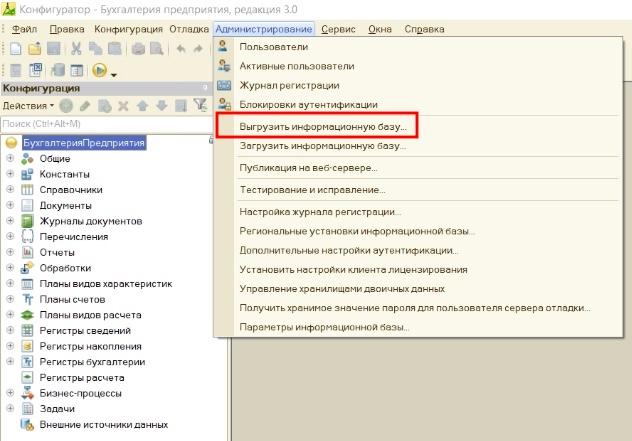
- В меню выберите Администрирование - Выгрузить информационную базу.
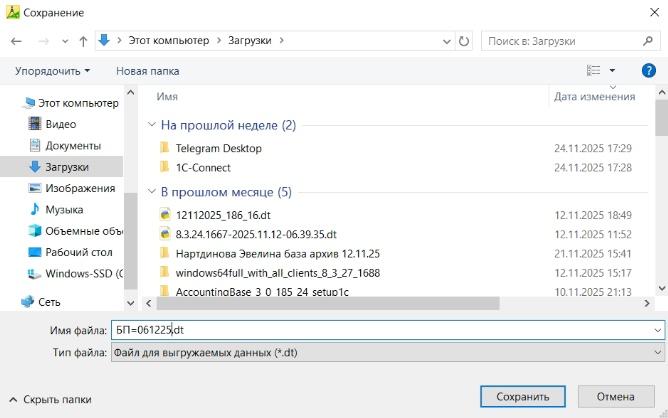
- Укажите папку на диске, куда сохранить файл, дайте ему понятное название и нажмите Сохранить. Перед этим попросите всех пользователей выйти из базы, чтобы избежать ошибок.
Если выгрузка не проходит - возможно, кто-то остался внутри, или идут фоновые задачи; дождитесь их завершения или выйдите вручную.
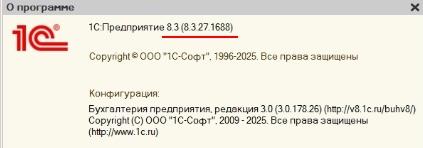
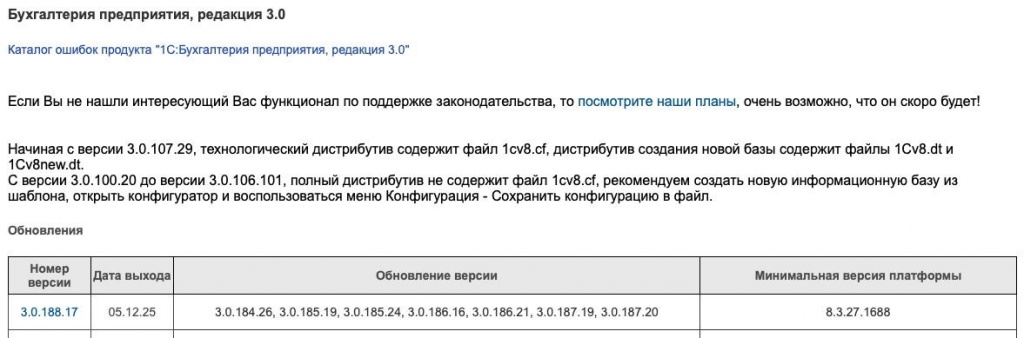
- После успешной выгрузки посмотрите информацию о программе и сверьте вашу платформу с минимальной версией для актуального релиза конфигурации базы на сайте releases.1c.ru (вход осуществляется по логину и паролю интернет-поддержки). Если ваша версия ниже минимальной, на этом же сайте вы сможете скачать необходимую версию.
Далее можете закрыть Конфигуратор и перейти в обычный режим пользователя.

Для обновления понадобится подключение к сервису поддержки.
- Откройте Администрирование - Интернет-поддержка и сервисы.
- Найдите пункт для подключения поддержки и нажмите Подключить.
- Введите логин и пароль к порталу поддержки (обычно выдают при приобретении программы у партнёра).
- После успешного подключения можете приступать к обновлению.
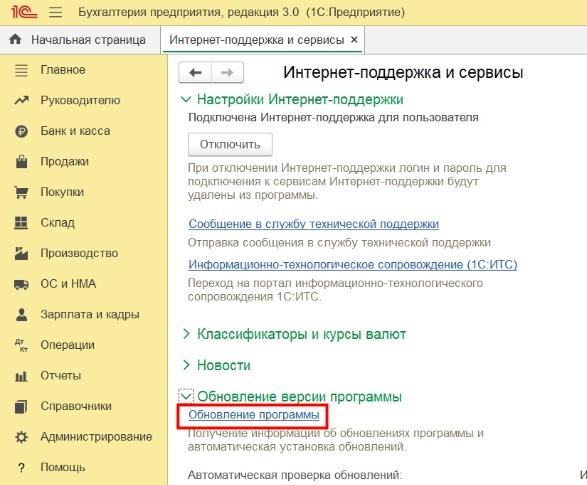
Перейдите в Администрирование - Интернет-поддержка и сервисы - Обновление версии программы - Обновление программы.
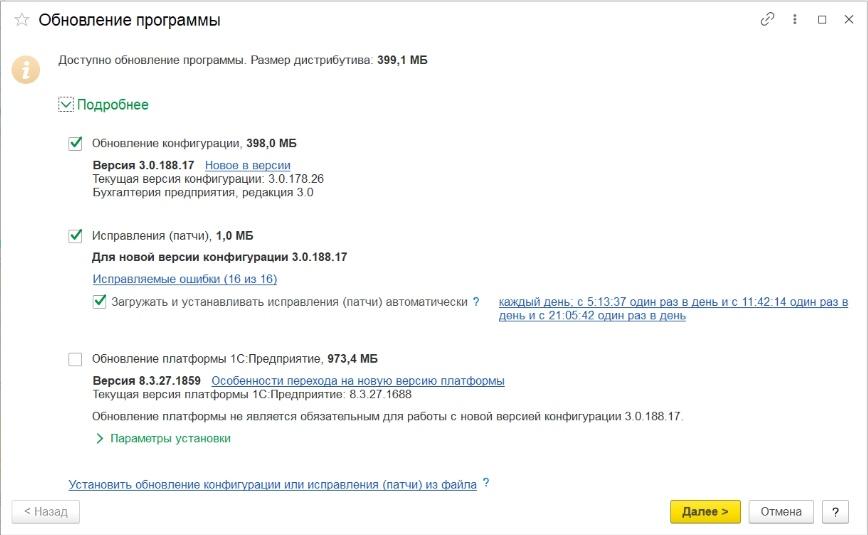
Отметьте здесь галочки
Обновление конфигурации и
Исправления (патчи). Затем нажмите
Далее.

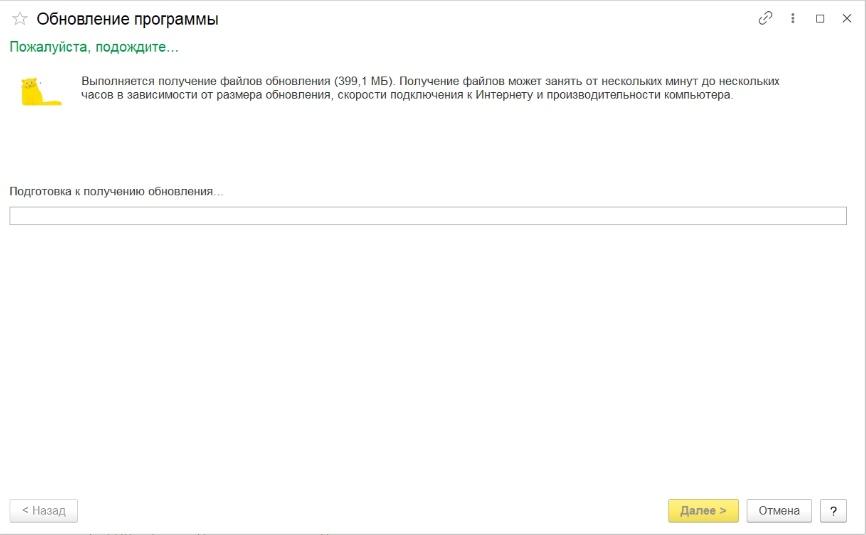
Начнётся проверка и загрузка необходимых файлов - дождитесь её завершения.
Когда получение файлов завершится, у вас появится новое окно, в котором необходимо выбрать способ с установкой обновления прямо сейчас.
!!! Если кнопка Далее неактивна - вероятно, есть активные пользователи или фоновые задания.
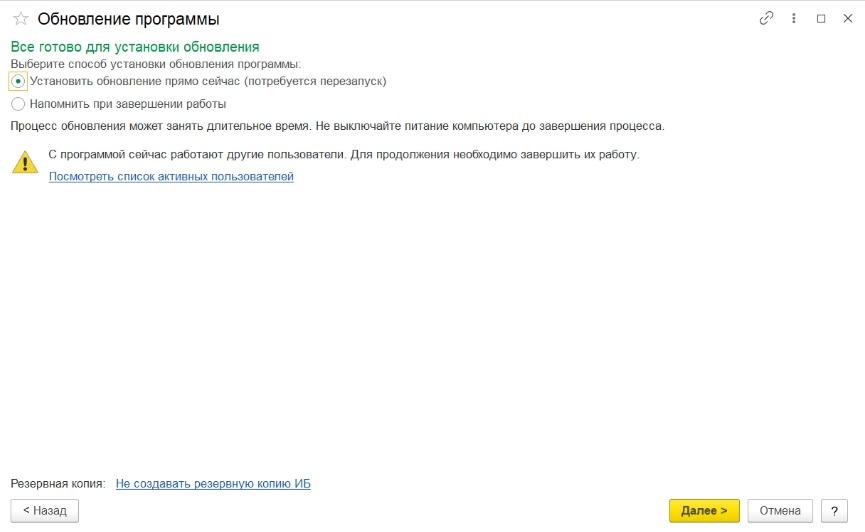
Посмотреть этих пользователей или фоновые задания можно, нажав на ссылку
Посмотреть список активных пользователей:
Дождитесь завершения всех фоновых задач, когда в базе останется только один пользователь (вы), тогда продолжите обновление:
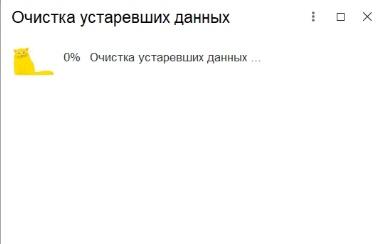
Предупреждение об активных пользователях уйдет и кнопка Далее станет активна. Появится окно с очисткой устаревших данных. После очистки данных, оно закроется автоматически.
Затем начнётся
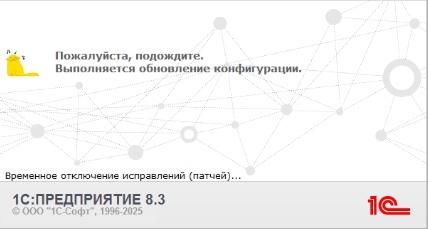
обновление информационной базы. В зависимости от версии, обновление может происходить «скачками» - с несколькими перезапусками программы. Нажимать также ничего не надо, окно только показывает этап обновления.
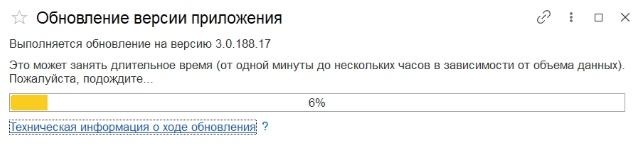
Далее база перезапустится и начнется обновление на определенный релиз. Данное окно может появляться несколько раз. Здесь также нажимать ничего не нужно.
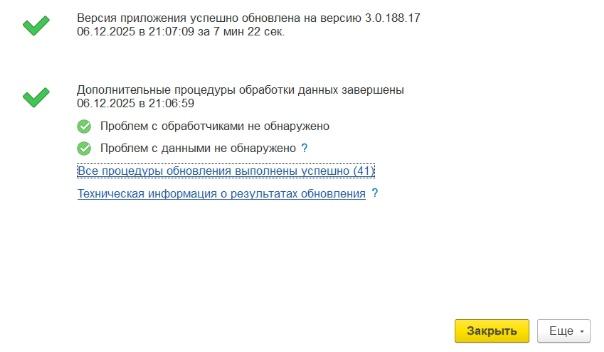
Когда увидите информационное окно с двумя зелёными галочками - значит, обновление прошло успешно, и можете возвращаться к работе в базе.
Таким образом, вы ознакомились, как обновить базу 1С в режиме пользователя 1С: Предприятие.